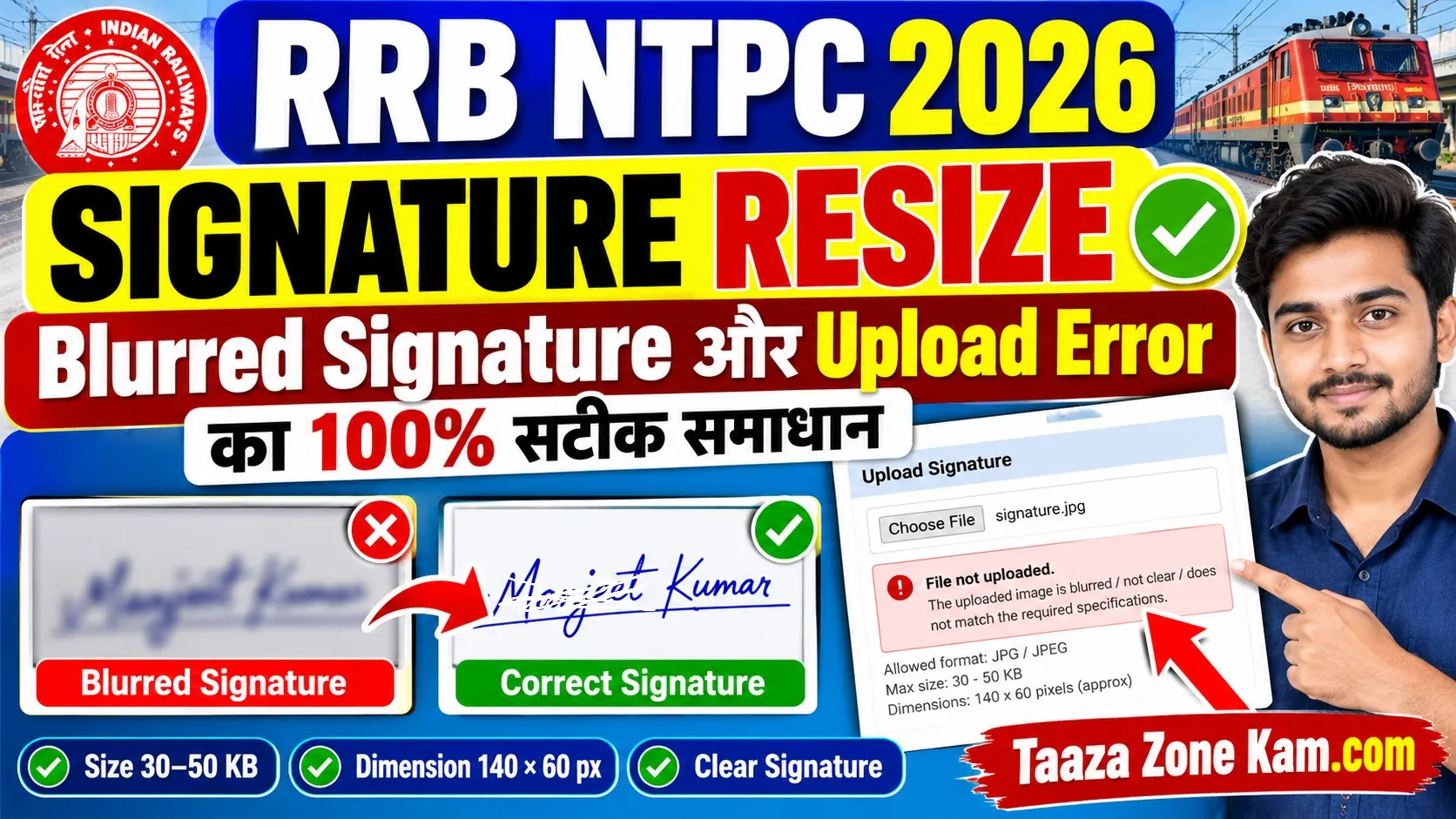
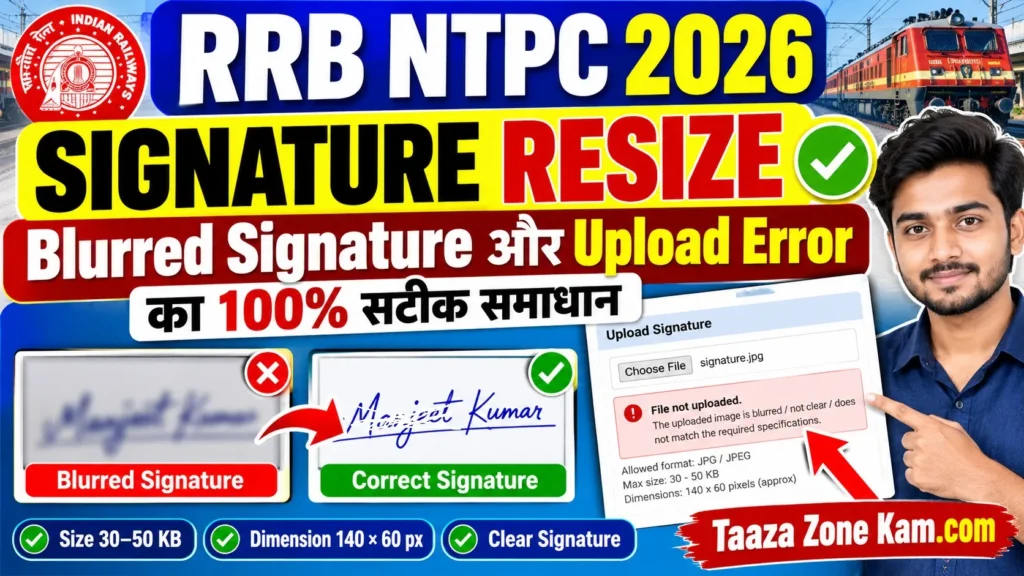
RRB NTPC Form Signature Resize 2026: – अगर आप RRB NTPC Graduate या Undergraduate पदों के लिए आवेदन (Form Fill-up) कर रहे हैं और सिग्नेचर (हस्ताक्षर) अपलोड करते समय परेशानी आ रही है, तो चिंता की कोई बात नहीं है। बहुत से अभ्यर्थियों के साथ यह समस्या हो रही है कि सिग्नेचर अपलोड करने के बाद धुंधला (Blurred) हो जाता है या निर्धारित साइज और डायमेंशन के अनुसार सेट न होने के कारण फॉर्म रिजेक्ट या कैंसिल होने का डर बना रहता है।
आज के इस गाइड में हम आपको स्टेप-बाय-स्टेप बताएंगे कि बिना किसी भारी ऐप को डाउनलोड किए, सिर्फ अपने फोन या कंप्यूटर की मदद से सिग्नेचर को कैसे सही तरीके से रीसाइज (Resize) करें, ताकि वह बिना धुंधला हुए रेलवे के ऑफिशियल पोर्टल पर आसानी से अपलोड हो जाए।
1. RRB NTPC सिग्नेचर अपलोड के आधिकारिक नियम
रेलवे रिक्रूटमेंट बोर्ड (RRB) ने सिग्नेचर अपलोड करने के लिए कुछ स्पष्ट दिशानिर्देश तय किए हैं। अगर आप इन नियमों का पालन नहीं करते हैं, तो फाइल अपलोड नहीं होगी या फिर भविष्य में फॉर्म रद्द हो सकता है:
- कागज और पेन: बिल्कुल साफ सफेद कागज (White Paper) पर काले पेन (Black Pen) से ही हस्ताक्षर करें।
- लिखने का तरीका: सिग्नेचर आपकी सामान्य रनिंग हैंडराइटिंग (Running Handwriting) में होना चाहिए। सभी अक्षर कैपिटल या ब्लॉक लेटर्स (BLOCK LETTERS) में बिल्कुल नहीं होने चाहिए।
- फाइल फॉर्मेट: इमेज का फॉर्मेट केवल JPG या JPEG होना चाहिए।
- डायमेंशन और फाइल साइज:
- मिलीमीटर स्केल: 50mm (चौड़ाई) × 20mm (ऊंचाई)
- पिक्सल स्केल: 140 × 60 Pixels (ब्लर होने से बचने के लिए मिलीमीटर वाला ऑप्शन चुनना सबसे बेहतर रहता है)
- फाइल साइज: 30 KB से 50 KB के बीच।
2. सिग्नेचर ब्लर (Blur) होने से कैसे बचाएं?
कई बार सिग्नेचर रीसाइज करने के बाद भी इमेज ब्लर हो जाती है। इसका मुख्य कारण गलत तरीके से फोटो खींचना है। फोटो रीसाइज करने से पहले इन बातों का खास ध्यान रखें:
- सफेद कागज को पर्याप्त रोशनी वाली जगह पर रखें।
- मोबाइल कैमरे को बिल्कुल सीधा और ऊपर से (Top View) रखें।
- सबसे जरूरी बात: पूरे A4 पेज की दूर से फोटो खींचकर बाद में क्रॉप न करें। फोटो लेते समय कैमरे का फ्रेम सिर्फ सिग्नेचर वाले हिस्से पर ही फोकस रखें। पास से क्लोज-अप (Close-up) फोटो खींचने पर पिक्सल क्वालिटी खराब नहीं होती।
3. ऑनलाइन टूल से सिग्नेचर रीसाइज करने का तरीका
बिना किसी फोटो एडिटिंग सॉफ्टवेयर के आप अपने मोबाइल के ब्राउजर से ही 2 मिनट में सिग्नेचर रीसाइज कर सकते हैं।
स्टेप 1: रीसाइजर वेबसाइट खोलें
अपने फोन में Chrome या कोई भी ब्राउजर खोलें और सर्च करें ImResizer (imresizer.com)।
स्टेप 2: सिग्नेचर इमेज अपलोड करें
वेबसाइट खुलने पर आपको “Upload Image” का विकल्प मिलेगा। वहां क्लिक करके अपने सिग्नेचर की खींची हुई फोटो सेलेक्ट करके अपलोड करें।
स्टेप 3: डायमेंशन (Dimension) सेट करें
- यूनिट वाले ऑप्शन में mm सेलेक्ट करें।
- Width (चौड़ाई):
50 - Height (ऊंचाई):
20
स्टेप 4: सही हिस्सा क्रॉप करें
Crop ऑप्शन पर क्लिक करें और आसपास का फालतू सफेद हिस्सा हटा दें। सिग्नेचर को बॉक्स के बिल्कुल बीचों-बीच (Center) सेट करें और Apply पर क्लिक कर दें।
स्टेप 5: एक्सपोर्ट सेटिंग्स (Export Settings) और साइज
- Format: JPG या JPEG चुनें।
- DPI: इसे 100 रख सकते हैं या फिर खाली छोड़ दें।
- Max File Size: रेलवे पोर्टल 30 से 50 KB मांगता है, इसलिए सुरक्षित रहने के लिए 45 KB भरें।
स्टेप 6: फाइल डाउनलोड और रीनेम (Rename)
Continue to Download पर क्लिक करें। फाइल डाउनलोड करने से पहले उसका नाम सही से लिखें (जैसे: YourName_Sign.jpg) और सेव कर लें। आपकी इमेज लगभग 42-45 KB के बीच तैयार हो जाएगी।
4. RRB पोर्टल पर सिग्नेचर अपलोड करते समय रखें यह सावधानी
जब आपकी फाइल तैयार हो जाए, तो RRB के फॉर्म वाले पेज पर जाएं और Browse करके अपनी रीसाइज की गई सिग्नेचर फाइल को सेलेक्ट करें।
महत्वपूर्ण टिप: जब आप फाइल सेलेक्ट करते हैं, तो पोर्टल पर एक एडजस्टमेंट या क्रॉप बॉक्स दिखाई देता है। उस बॉक्स में फाइल आने के बाद उस पर किसी भी तरह की छेड़छाड़ या जूम इन/आउट न करें। जैसी फाइल स्क्रीन पर दिखे, उसे वैसा ही रहने दें और सीधे ग्रीन टिक (Green Tick) पर क्लिक कर दें। अगर आप वहां एडजस्ट करने की कोशिश करेंगे, तो Float Error या अपलोड फेल की समस्या आ सकती है।
यदि किसी वजह से एरर आता है, तो पेज को एक बार Reload / Refresh करें और दोबारा अपलोड करें, आपकी समस्या तुरंत दूर हो जाएगी।
5. RRB NTPC की तैयारी: PYQ और मॉक टेस्ट क्यों जरूरी हैं?
फॉर्म सफलतापूर्वक भरने के बाद असली लड़ाई शुरू होती है परीक्षा की तैयारी की। लाखों अभ्यर्थियों के बीच अपनी जगह बनाने के लिए सही रणनीति अपनाना बहुत जरूरी है:
- 80% वेटेज पिछले वर्षों के प्रश्नों (PYQ) का: RRB NTPC (Graduate और Undergraduate) दोनों की परीक्षाओं में पिछले वर्षों के प्रश्न (PYQ) सबसे अहम भूमिका निभाते हैं। अधिकतर प्रश्न या पैटर्न सीधे PYQ से ही कवर होते हैं। अगर आप पुराने पेपर्स को अच्छे से हल कर लेते हैं, तो आपकी 80% तैयारी यहीं पूरी हो जाती है।
- मॉक टेस्ट और लाइव प्रैक्टिस: बाकी बचे 20% सिलेक्शन मार्जिन के लिए आपको नियमित प्रैक्टिस की आवश्यकता होती है। Testbook Pass Pro जैसे प्लेटफॉर्म पर हाल ही में हुए 2024 के सभी परीक्षा पेपर्स, लाइव टेस्ट और एक्स्ट्रा मॉक टेस्ट उपलब्ध रहते हैं। समय रहते डिस्काउंट कूपन कोड (जैसे S CAFE) का इस्तेमाल करके पास प्रो ले सकते हैं और रोज़ाना कम से कम 1-2 मॉक टेस्ट देकर अपनी स्पीड और एक्यूरेसी बढ़ा सकते हैं।
अक्सर पूछे जाने वाले सवाल (FAQs) RRB NTPC Signature Upload
प्रश्न 1: क्या मैं RRB NTPC फॉर्म में नीले (Blue) पेन से हस्ताक्षर कर सकता हूँ?
उत्तर:बिल्कुल नहीं। रेलवे भर्ती बोर्ड (RRB) के आधिकारिक नोटिफिकेशन में यह स्पष्ट रूप से निर्देश दिया गया है कि आवेदक को केवल सफेद कागज (White Paper) पर काले पेन (Black Pen) से ही हस्ताक्षर करना अनिवार्य है। यदि आप नीले या किसी अन्य रंग के पेन से सिग्नेचर करते हैं, तो स्क्रूटनी (जांच) के दौरान आपका आवेदन पत्र (Application Form) अमान्य या कैंसिल हो सकता है।
प्रश्न 2: अगर मैंने कैपिटल या ब्लॉक लेटर्स (BLOCK LETTERS) में सिग्नेचर कर दिया तो क्या मेरा फॉर्म रिजेक्ट हो जाएगा?
उत्तर:हाँ, पूरी संभावना है कि आपका फॉर्म रद्द हो जाए। आरआरबी के नियमों के अनुसार, कैपिटल या ब्लॉक अक्षरों में लिखे गए नाम या सिग्नेचर को अमान्य (Disqualified) माना जाता है। आपका हस्ताक्षर आपकी सामान्य रनिंग हैंडराइटिंग (Running Handwriting) में ही होना चाहिए, जिसमें पहला अक्षर कैपिटल और बाकी छोटे अक्षर (Small Letters) आपस में जुड़े हुए हों।
प्रश्न 3: सिग्नेचर अपलोड करने के बाद धुंधला (Blurred) क्यों दिखाई देता है और इसे कैसे ठीक करें?
उत्तर: सिग्नेचर के ब्लर या धुंधला होने के दो मुख्य कारण होते हैं:
- गलत तरीके से फोटो खींचना: यदि आप बहुत दूर से पूरे A4 पेज की फोटो खींचकर बाद में उसे क्रॉप करते हैं, तो उसकी पिक्सल क्वालिटी घट जाती है।
- गलत डायमेंशन: पिक्सल (140×60 Pixel) में सेट करने पर कभी-कभी फोटो खींच जाती है और धुंधली हो जाती है।
समाधान: फोटो खींचते समय कैमरे को सिग्नेचर के बिल्कुल पास (Close-Up) रखकर खींचें। रीसाइज करते समय पिक्सल के बजाय 50mm x 20mm (मिलीमीटर) का डायमेंशन चुनें और फाइल का मैक्सिमम साइज 45 KB सेट करके एक्सपोर्ट करें। इससे आपकी इमेज एकदम साफ और क्लियर दिखेगी।
प्रश्न 4: RRB NTPC में सिग्नेचर का सही फाइल साइज़ और फॉर्मेट क्या होना चाहिए?
उत्तर: आधिकारिक गाइडलाइन्स के अनुसार:
- फाइल फॉर्मेट: केवल JPG या JPEG
- डायमेंशन (Dimension):
50mm x 20mmया140 x 60 Pixels - फाइल साइज़ (File Size): न्यूनतम 30 KB और अधिकतम 50 KB (सुरक्षित रहने के लिए 40 KB से 45 KB के बीच फाइल बनाएं)।
प्रश्न 5: पोर्टल पर अपलोड करते समय “Float Error” या “Upload Failed” का मैसेज आ रहा है, क्या करें?
उत्तर: यह एरर अक्सर तब आता है जब आप आरआरबी पोर्टल के क्रॉप/अडजस्टमेंट बॉक्स में इमेज आने के बाद उसे मैनुअली खींचकर एडजस्ट या ज़ूम करने की कोशिश करते हैं।
समाधान: जब आप अपनी रीसाइज की गई फाइल को सिलेक्ट करें, तो पोर्टल के क्रॉप बॉक्स में आने के बाद फोटो को बिल्कुल न छेड़ें। जैसी फाइल स्क्रीन पर दिखे, उसे वैसा ही रहने दें और सीधे ग्रीन टिक (Green Tick) पर क्लिक कर दें। अगर फिर भी एरर आए, तो ब्राउजर का पेज एक बार Reload / Refresh करें और दोबारा अपलोड करें।
प्रश्न 6: क्या मैं सिग्नेचर का बैकग्राउंड कोई अन्य कलर रख सकता हूँ?
उत्तर: नहीं। सिग्नेचर का बैकग्राउंड 100% प्लेन व्हाइट (Plain White) होना चाहिए। किसी भी तरह के लाइनिंग वाले पेज, रफ पेपर या रंगीन कागज़ पर किया गया सिग्नेचर स्वीकार्य नहीं होगा। हमेशा बिना लाइन वाले कोरा सफेद कागज़ (जैसे A4 प्रिंटर पेपर) का ही इस्तेमाल करें।
प्रश्न 7: अगर मेरा सिग्नेचर गलती से गलत अपलोड हो गया है, तो क्या इसे सुधारा जा सकता है?
उत्तर: अगर आपने अभी तक फॉर्म का फाइनल सबमिशन (Final Submission) नहीं किया है, तो आप ‘Back’ या ‘Edit’ ऑप्शन में जाकर सही सिग्नेचर दोबारा अपलोड कर सकते हैं। लेकिन अगर फॉर्म सबमिट हो चुका है, तो आपको Modification Window (संशोधन अवधि) का इंतज़ार करना होगा, जहाँ निर्धारित फीस देकर आप अपने सिग्नेचर में सुधार कर सकेंगे।
- Krishi Input Anudan Yojana Status Check 2026: 112.52 करोड़ रुपये DBT ट्रांसफर जारी! अपने खाते का स्टेटस ऑनलाइन कैसे चेक करें
- Bihar Sudha Milk Parlor Retailer Vacancy 2026: 10वीं पास के लिए सुधा मिल्क पार्लर भर्ती, आवेदन शुरू
- Bihar Post Matric Scholarship Institute Level Verification 2026-27 शुरू | PMS Scholarship पैसा कब आएगा
- VKSU Spot Admission 2026 Session 2026-30 Re-open (Direct Link): खाली सीटों पर दाखिले का आखिरी मौका!
- Bihar Bhumi Login Problem Mobile Number is Requested Error Solved 2026 एरर क्यों आ रहा है? जानें कारण और सही समाधान